


Bezbednost sajta je ključna, bez obzira da li vodite mali blog ili kompleksan poslovni sajt. Redovno pravljenje rezervnih kopija (backup) može vam uštedeti mnogo vremena i novca u slučaju tehničkih problema, hakerskih napada ili grešaka prilikom ažuriranja.
Postoji više načina da se uradi rezervna kopija sajta. Najosnovnija je ona kojom se prebace sve datoteke sa sajta putem FTP protokola, a SQL baza podataka izveze pomoću phpMyAdmin kontrolne table. Ovaj način može biti komplikovan za vlasnike sajtova koji su slabije upućeni u tematiku.
U ovom vodiču pokazaćemo vam kako jednostavno napraviti rezervnu kopiju vašeg Joomla i WordPress sajta koristeći Akeeba Backup dodatak koji u mnogo čemu olakšava sam postupak.
Šta je Akeeba Backup?
Akeeba Backup je popularni dodatak za Joomla i WordPress platforme koji omogućava lako pravljenje kompletnih rezervnih kopija sajta, uključujući datoteke i baze podataka. Podržava različite formate arhiva i omogućava automatsko zakazivanje backup-a.
1. Instalacija Akeeba Backup Dodatka
Za Joomla:
1. Prijavite se na administratorski deo svog Joomla sajta.
2. Idite na Extensions → Manage → Install.
3. Preuzmite Akeeba Backup Core (besplatna Joomla verzija) sa zvaničnog sajta akeeba.com.
4. U sekciji za instalaciju izaberite fajl i kliknite na Upload & Install.
5. Nakon instalacije, Akeeba Backup će biti dostupan pod Components → Akeeba Backup.
Za WordPress:
1. Preuzmite Akeeba Backup Core (besplatna Wordpress verzija) sa zvaničnog sajta akeeba.com.
2. Prijavite se na svoj WordPress dashboard.
3. Idite na Plugins → Add New Plugin → Upload plugin → Choose File.
4. Pronađite dodatak na vašem računaru. Kliknite na Install Now, a zatim na Activate Plugin.
5. Dodatak će biti dostupan u meniju sa leve strane kao Akeeba Backup.
2. Pravljenje Rezervne Kopije
Koraci za Joomla i WordPress (proces je gotovo identičan):
1. Otvorite Akeeba Backup sa administratorskog panela.
2. Dočekaće vas Wizard (Čarobnjak) za određivanje optimalnih postavaka dodatka. On se pojavljuje samo jednom. Proces je automatizovan i nakon završetka moći ćete praviti rezervnu kopiju sajta.
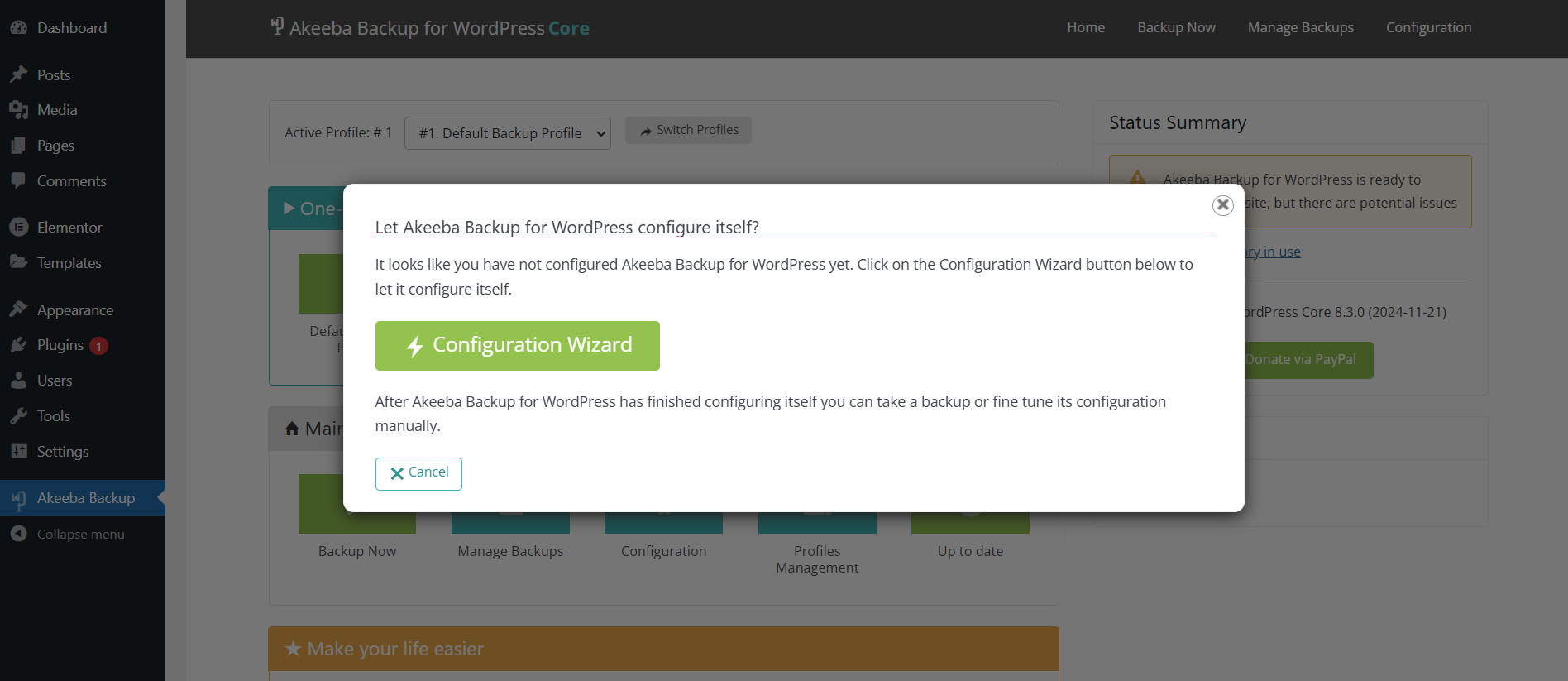 Izgled konfiguracionog čarobnjaka
3. Kliknite na Backup Now.
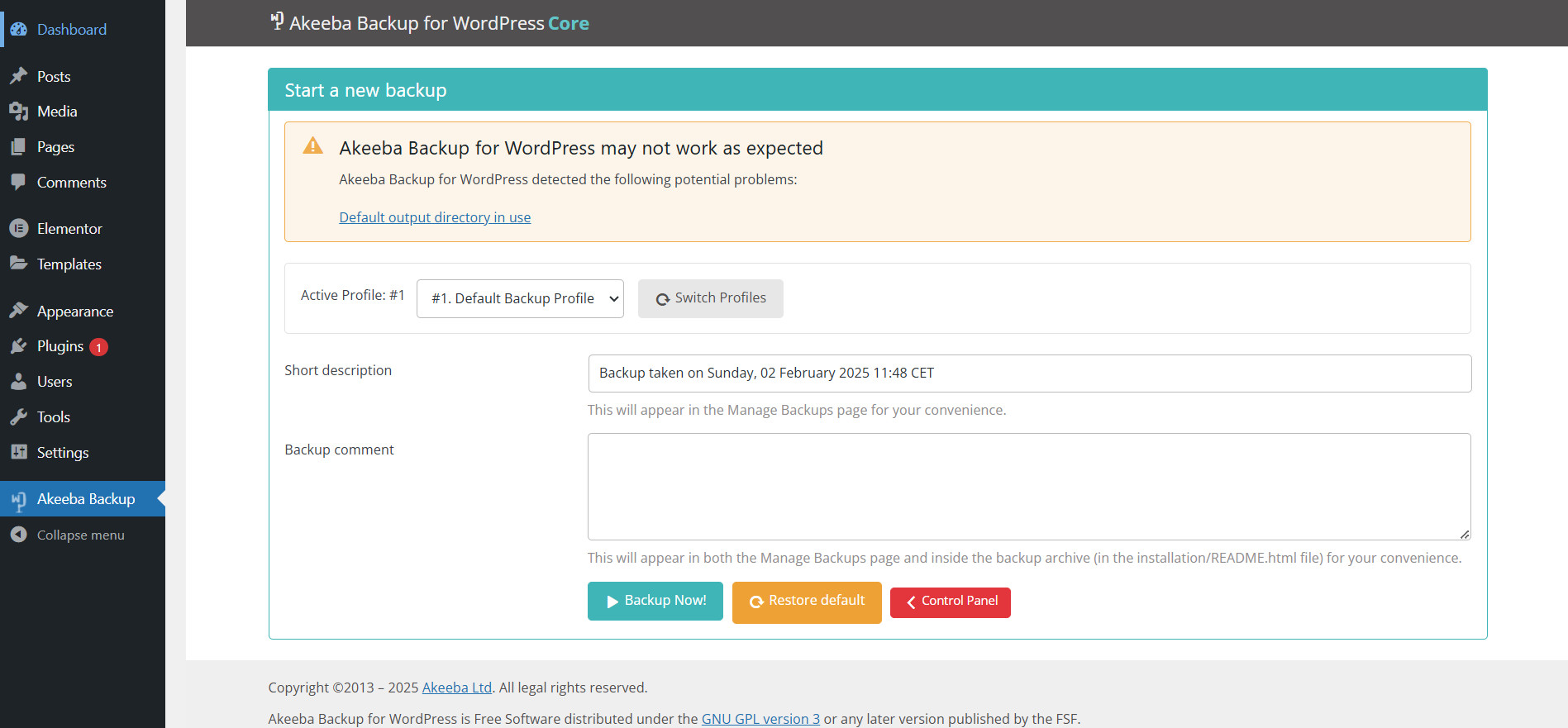 Pravljenje rezervne kopije sajta
4. Možete uneti opis ili belešku o ovoj rezervnoj kopiji (npr. „Backup pre ažuriranja sajta“).
5. Kliknite na Backup Now.
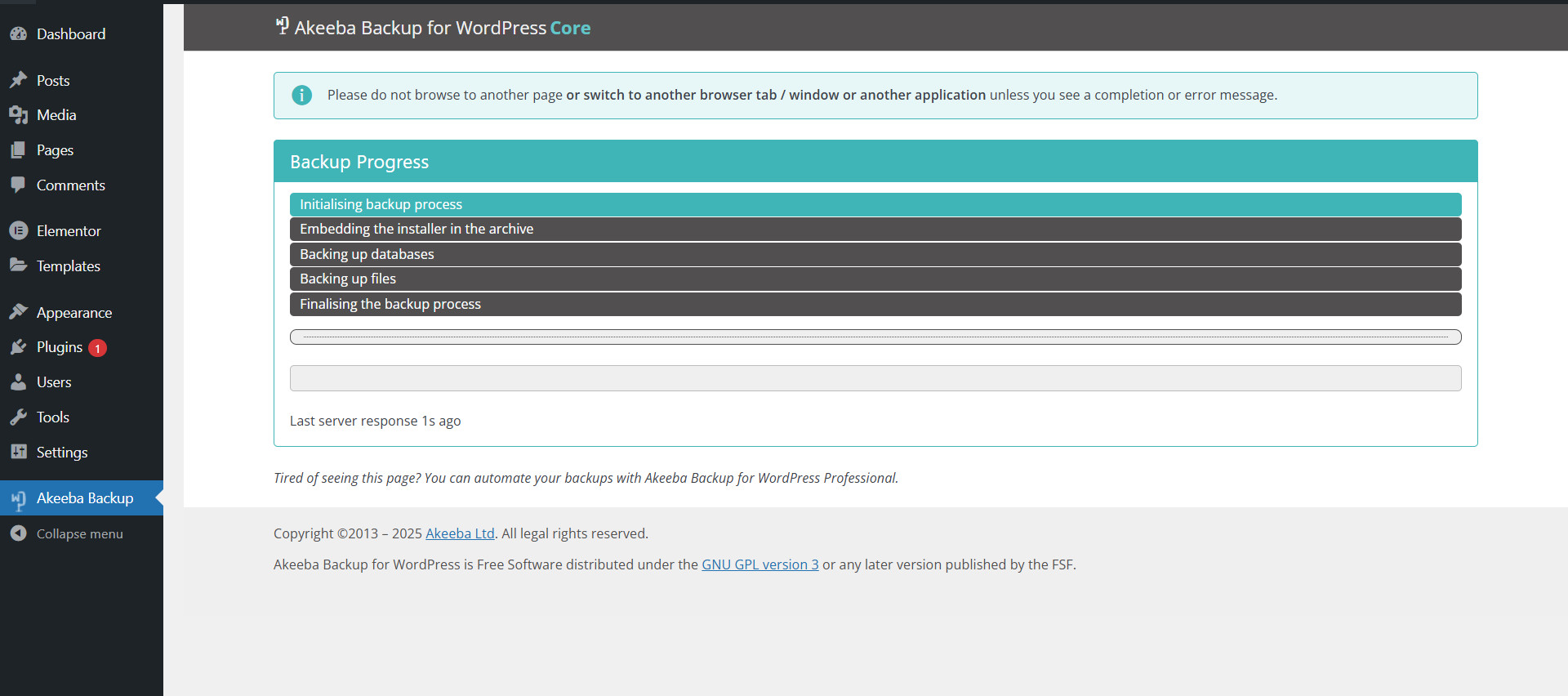 Proces pravljenja rezervne kopije sajta
6. Sačekajte da proces završi. Nemojte zatvarati prozor dok backup traje.
7. Kada je proces gotov, videćete poruku da je backup uspešno završen.
3. Preuzimanje Rezervne Kopije
1. Idite na Manage Backups u Akeeba dodacima.
2. Akeeba Backup prilikom pravljenja rezervne kopije pravi, ukoliko sajt nije velik, jedan fajl u JPA ili ZIP ekstenziji u kom se nalazi i baza podataka.
3. Pronađite poslednji backup i kliknite na Download. (Akeeba preporučuje da se preuzimanje vrši pomoću FTP klijenta
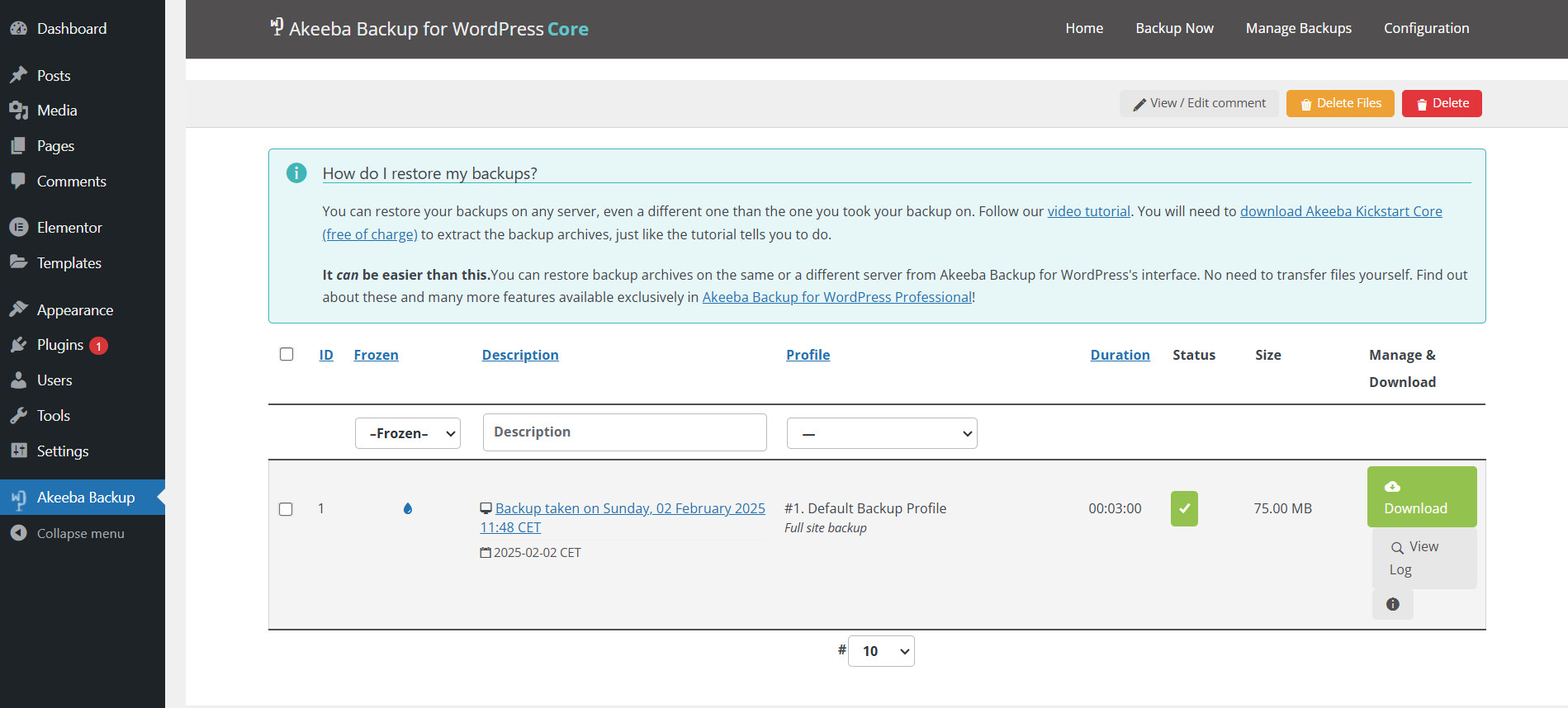 Prozor za preuzimanje rezervne kopije sajta
4. Sačuvajte fajl na sigurno mesto, po mogućstvu van servera (lokalni disk, eksterni hard disk, cloud skladište).
4. Automatsko Zakazivanje Backup-a (Napredno)
Akeeba Backup u svojoj PRO verziji koja se plaća omogućava i automatsko zakazivanje backup-a pomoću CRON zadataka. Ova opcija je idealna za sajtove koji zahtevaju redovne kopije bez manuelnog rada .
Zašto je Backup Važan?
- Zaštita od gubitka podataka: Greške u kodu, hakerski napadi ili problemi sa hostingom mogu ugroziti vaš sajt.
- Brzo vraćanje sajta: U slučaju problema možete brzo vratiti sajt u prethodno stanje.
- Sigurnost tokom ažuriranja: Pre svakog većeg ažuriranja (core, plugin-ovi, teme), backup je neophodan.
Pravljenje rezervne kopije nikada nije bilo lakše uz Akeeba Backup. Redovno pravite backup svog Joomla ili WordPress sajta i budite sigurni da su vaši podaci zaštićeni.
Ako imate pitanja ili vam je potrebna pomoć oko instalacije i konfiguracije, slobodno nas kontaktirajte!
